Manipuler les opérations bancaires
Gérer les flux bancaires avec Ouvretaferme
Importer les opérations bancaires
Lien vers le tutoriel vidéoVous pouvez importer les opérations de votre compte en banque de deux façons, en déposant les relevés PDF que votre banque vous envoie chaque mois, ou en important un fichier OFX exporté depuis votre banque. Le relevé PDF est le plus simple, puisque vous l'avez déjà.
Déposer des relevés PDF
Rendez-vous sur la page des opérations bancaires du compte, cliquez sur le bouton Importer un relevé puis sélectionnez vos relevés sur votre ordinateur. Vous pouvez en déposer plusieurs à la fois. Un relevé scanné est accepté mais une photo sera refusée.
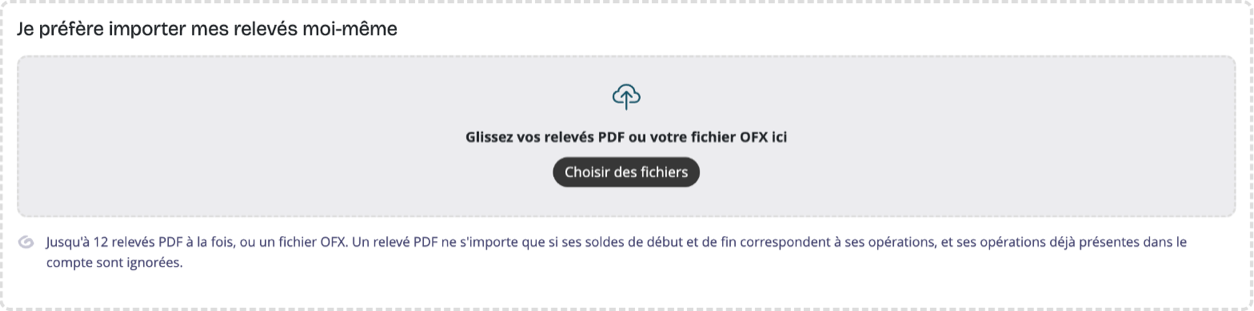
Chaque relevé envoyé est traité en tâche de fond : vous pouvez quitter la page et suivre son avancement sur la page des imports du compte.
Un relevé n'est importé que si ses montants tombent juste au centime près et que les soldes de début et de fin coïncident avec les mouvements. Dans le cas contraire, il est refusé et aucune opération n'est importée. La page des imports affiche alors les montants lus et l'écart. Le relevé doit être rattaché uniquement au compte bancaire visé.
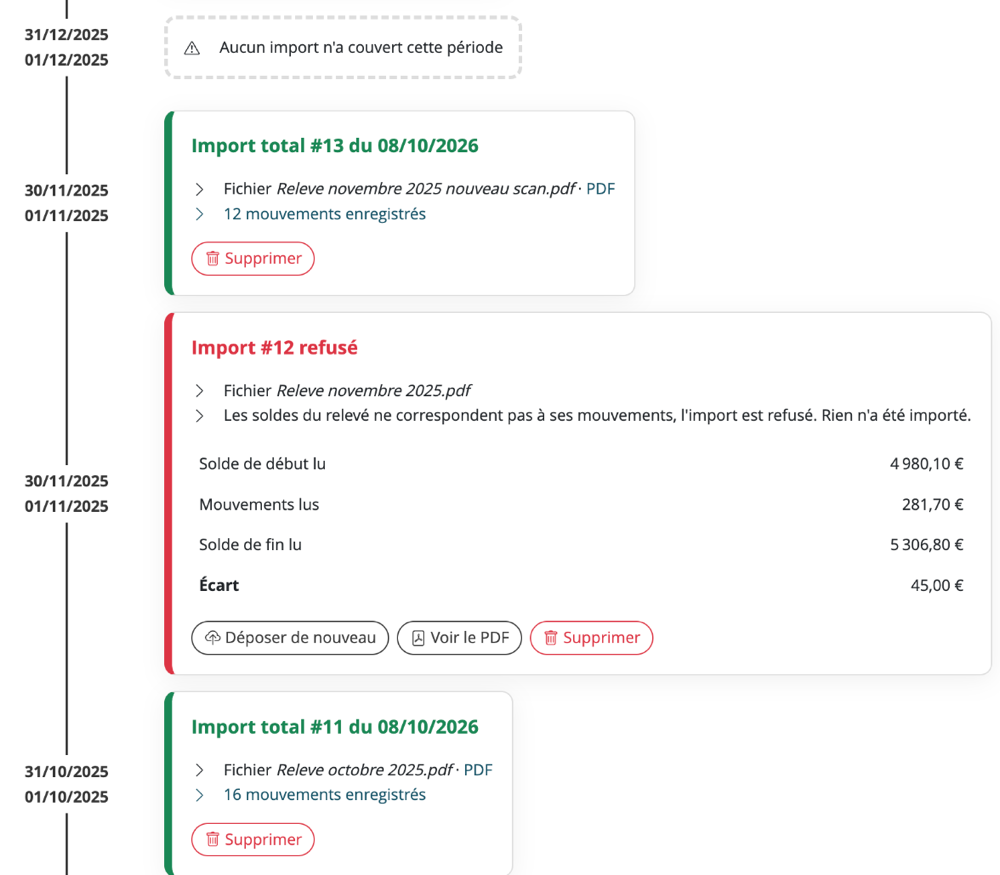
Les jours déjà importés
Quand un relevé couvre des jours qu'un autre import a déjà apportés, ses opérations de ces jours qui existent déjà dans le compte sont ignorées, et leur nombre est indiqué sur la page des imports.
Si des opérations tombent sur une date déjà importée, vous pouvez les ignorer ou les importer. Elles ne seront pas automatiquement importées.
Supprimer un relevé
Il est possible de supprimer un import avec le fichier PDF déposé si aucune de ses opérations n'est rapprochée ni enregistrée en comptabilité. Les justificatifs rattachés à ses opérations restent parmi vos justificatifs.
Un import de fichier OFX ou un import automatique ne se supprime pas.
Importer un fichier OFX
Si vous ne savez pas ce qu'est un fichier OFX, contactez votre banque pour qu'elle vous aide à télécharger ce document. Il s'importe avec le même bouton Importer un relevé que les relevés PDF.
Sur la page des imports, vous pouvez voir le résumé de l'import, et vous verrez tout ce qui a été importé sur la page des opérations bancaires.
Si vous avez connecté votre compte bancaire, le bouton d'import n'est plus affiché sur la page des opérations bancaires. Pour importer des opérations antérieures à la connexion, cliquez sur la roue , puis sur Voir les dernières mises à jour, et enfin sur le bouton Importer un relevé. Les opérations déjà présentes dans le compte sont ignorées. Les périodes sans import de la liste des opérations gardent aussi leur propre bouton.
Les périodes sans import
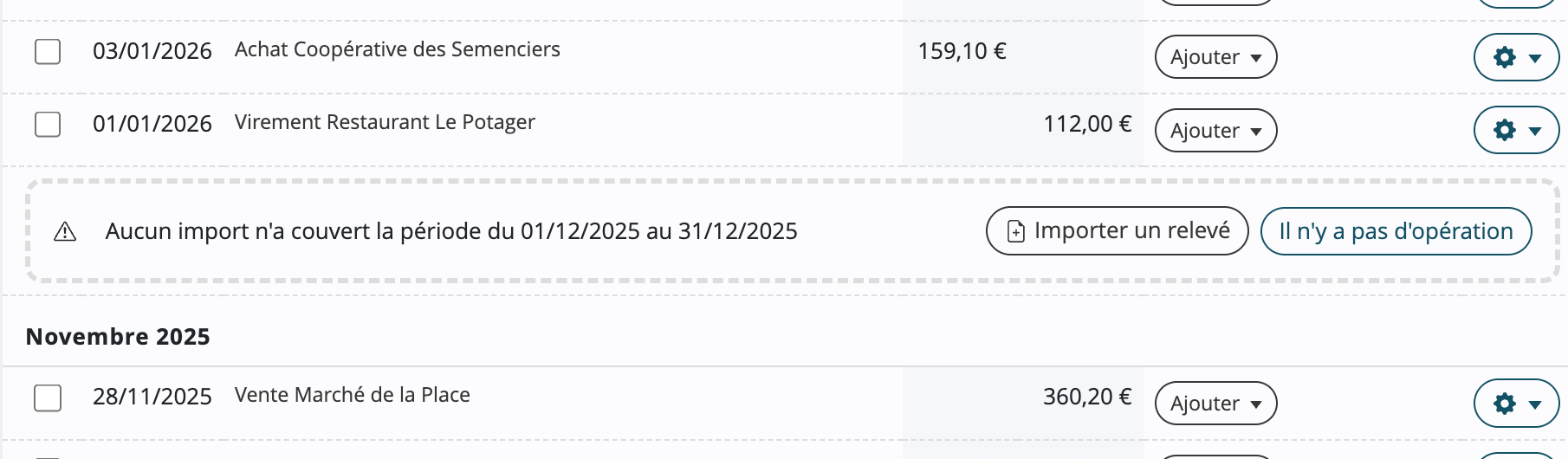
La liste des opérations bancaires signale les périodes qu'aucun import n'a couvertes, avec un bouton Importer un relevé pour déposer le relevé qui manque.
Si votre compte n'a eu aucune opération sur une de ces périodes, cliquez sur Il n'y a pas d'opération. La période ne vous sera plus signalée, et vous pouvez retirer cette déclaration depuis la page des imports du compte.
Importer les opérations bancaires automatiquement
Il est possible d'importer les opérations bancaires chaque nuit automatiquement en connectant votre compte en banque directement sur Ouvretaferme.
Attention, ce mécanisme ne permet de remonter, la première fois, que sur les 90 derniers jours. Pour les mois plus anciens, déposez les relevés PDF de ces mois. Les jours déjà importés ne le sont pas une seconde fois.
Chaque nuit, les opérations bancaires seront automatiquement importées depuis le compte bancaire que vous avez choisi vers votre compte bancaire sur Ouvretaferme
Si vous ne souhaitez plus utiliser cette fonctionnalité, rendez-vous simplement sur votre compte bancaire puis, depuis le menu de paramétrage de votre compte, sélectionnez Paramétrer le compte et cliquez sur Révoquer l'accès. Ouvretaferme n'aura alors plus accès à votre compte bancaire.
Désactiver ou supprimer un compte bancaire
Un compte bancaire dont aucune opération n'est rapprochée, passée en écriture ou rattachée à un justificatif se supprime depuis la roue de la page des opérations bancaires, avec Supprimer le compte bancaire.
Un compte qui a servi ne se supprime pas, mais il se désactive, par exemple quand vous l'avez fermé à la banque. Il ne reçoit alors plus aucun import, ni relevé PDF, ni fichier OFX, ni synchronisation automatique, et sa connexion bancaire est retirée. Ses opérations restent à travailler comme avant, et vous pouvez toujours les rapprocher, leur créer des écritures, leur rattacher des justificatifs et trancher les opérations en attente d'un relevé déjà importé. Le compte reste dans le menu, sous Anciens comptes.
Un compte désactivé se réactive quand vous le souhaitez, depuis la page de ses opérations bancaires. Les imports redeviennent possibles, et les périodes sans import sont de nouveau signalées. La connexion bancaire, elle, est à refaire.
Rapprocher les factures automatiquement avec les opérations bancaires
Pré-requis : Avoir importé les opérations bancaires
Lien vers le tutoriel vidéo
Le rapprochement automatique porte sur vos factures et vos factures électroniques, émises comme reçues, tant qu'il leur reste quelque chose à régler. Il porte aussi sur les règlements déjà enregistrés qui n'ont pas encore d'opération bancaire en face. Les ventes qui ne sont rattachées à aucune facture et les points de vente ne sont pas rapprochés automatiquement.
Une fois que vous avez importé vos opérations bancaires, Ouvretaferme vous propose une association entre les opérations bancaires et vos factures qui semblent correspondre. Vous verrez une petite alerte dès qu'un rapprochement sera possible.
Les critères de décision sont :
Un score avec un code couleur vous indique le niveau de confiance de Ouvretaferme dans le rapprochement, et les points de vigilance s'il y en a.
Pour chaque suggestion de rapprochement, vous pouvez modifier le mode de règlement détecté via le libellé de l'opération bancaire avec un bouton de validation.
Puis ensuite vous avez le choix :
Après avoir accepté une suggestion de rapprochement, le paiement de la facture ou de la vente sera indiqué avec une petite icône dans le module de commercialisation.
Vous pouvez ensuite passer à l'étape suivante : Importer vos factures avec rapprochement bancaire dans la comptabilité de Ouvretaferme en quelques clics !
Rapprocher manuellement les opérations bancaires
Pré-requis : Avoir importé les opérations bancaires
Si vous souhaitez rapprocher manuellement ou partiellement une opération bancaire, il est possible de le faire via le menu de l'opération bancaire accessible avec la roue crantée.
Le panneau part du libellé de l'opération. S'il y reconnaît un client ou un tiers qui a des documents à rapprocher, il liste ses règlements, ventes, factures et factures électroniques, et vous choisissez celui à rapprocher et son montant. Vous pouvez aussi le choisir vous-même, par exemple pour un virement qui règle plusieurs ventes d'un même client, en cherchant par client ou par tiers.
Sinon, le panneau part du montant de l'opération. Il vous propose les règlements, ventes, factures et factures électroniques de ce montant, ou d'un montant inférieur dans la limite de l'écart maximum réglé pour votre structure, sur les 6 mois qui entourent l'opération. Ceux du montant exact viennent en premier, puis les plus proches de sa date, dans la limite de 3 propositions. Quand une seule proposition correspond, elle arrive déjà cochée.
Après avoir validé ce rapprochement, le paiement de la facture, facture électronique ou de la vente sera indiqué avec une petite icône dans le module de commercialisation.
Vous pouvez ensuite passer à l'étape suivante : Importer vos factures, factures électroniques ou ventes avec rapprochement bancaire dans la comptabilité de Ouvretaferme en quelques clics !
Annuler un rapprochement
Sur la page des opérations bancaires, le document rapproché d'une opération ouvre un menu qui propose Annuler le rapprochement. Le règlement que le rapprochement avait créé est supprimé, sauf sur une vente de caisse ou une vente de marché, où il est conservé, détaché et rendu modifiable. Un règlement qui existait déjà avant, par exemple saisi sur la vente ou la facture, est conservé : il est seulement détaché de l'opération bancaire, et redevient modifiable s'il l'était avant le rapprochement.
Un rapprochement ne s'annule pas une fois importé dans la comptabilité, ni quand son règlement est clos.
Rapprocher les ventes d'un marché
Sur un marché, vos clients vous règlent chacun de leur côté, et chaque virement arrive sur votre compte à son montant. Une fois le marché clôturé, Ouvretaferme peut donc vous proposer ses ventes de caisse une par une.
Dans les propositions par montant, une vente de caisse sans client se présente sous le nom de votre point de vente, avec le marché dont elle vient, par exemple Marché « Vente n°131 » du 20/03/2026. Pour retrouver les ventes d'un marché qui peuvent régler l'opération, cherchez ce point de vente comme client.
Suivre l'avancement sur la vente de marché
Sur la vente de marché, le tableau Modes de règlement porte une colonne Comptabilité, qui vous dit pour chaque mode de règlement ce qui est fait et ce qui reste.
Un mode de règlement autre que le virement, le prélèvement ou la traite, qu'aucun cahier de caisse ne reçoit et dont rien n'est encore traité, porte un tiret.
Masquer les opérations bancaires
Si certaines opérations bancaires ne concernent pas votre exploitation et que vous ne souhaitez pas les voir dans la liste, vous pouvez simplement les Supprimer.
Pas de panique, si vous voulez les réafficher, utilisez le formulaire de recherche, cochez Afficher les opérations supprimées et validez : elles seront visibles et vous pourrez les réintégrer si besoin.
Créer des écritures comptables à partir d'une opération bancaire
Pré-requis : Avoir créé son premier exercice comptable
Il est possible de faire un lien entre une opération bancaire et une ou plusieurs écritures comptables depuis la page des opérations bancaires. Lors de la création des écritures comptables, l'équilibre sera vérifié pour l'ensemble des écritures comptables qui deviendront un groupe non dissociable.
Le bouton Ajouter de la colonne Comptabilité ouvre le choix entre les deux façons de faire ce lien. Il n'apparaît qu'une fois le numéro de compte comptable de votre compte bancaire renseigné.

Le panneau de saisie reprend la date, le montant et le libellé de l'opération, et vous laisse choisir le compte. Vous pouvez y appliquer une trame pour remplir plusieurs écritures d'un coup.

Une écriture de contrepartie en compte 512 sera automatiquement créée et reliée aux écritures comptables concernées.
Attention, il faut veiller à ce que l'équilibre de l'ensemble de vos écritures comptables soit bien respecté. Ouvretaferme vous indiquera un message si ce n'est pas le cas.
Ouvretaferme ne créera jamais d'écriture de contrepartie avec le tiers concerné, que ça soit le compte client 411 ou le compte fournisseur 401, même si le tiers est indiqué.
Exemple d'usage : Un achat apparaît sur mon relevé bancaire et rien n'est indiqué dans mon journal à ce sujet.
En sélectionnant Créer de nouvelles écritures, vous pourrez saisir votre achat en classe 6, éventuellement son montant de TVA, et valider.
Ouvretaferme créera les écritures suivantes :
Le montant de l'écriture de banque devra être égal au total des écritures +
Rattacher des écritures comptables à une opération bancaire
Si vous avez déjà créé vos écritures comptables, en sélectionnant Rattacher des écritures existantes, il sera possible de sélectionner les écritures de contrepartie à l'écriture qui sera créée en compte de banque 512.
Note : Ouvretaferme vous préviendra si les montants ne sont pas équilibrés et le groupe d'écritures nouvellement créé formera un groupe non dissociable.
Exemple d'usage : Mon associé·e a enregistré l'achat d'un petit matériel et l'opération bancaire vient d'apparaître sur le relevé.
Pré-requis : l'achat doit avoir été saisi dans le journal via une écriture en classe 6 et éventuellement la TVA en compte 44566.
En sélectionnant Rattacher des écritures existantes, vous pourrez choisir directement l'écriture comptable.
Ouvretaferme créera uniquement l'écriture comptable du compte banque 512. Les 3 écritures seront liées et équilibrées.
Ce cas peut se présenter si une personne s'occupe de la comptabilité depuis le compte bancaire tandis que toutes les autres saisissent leurs dépenses au fur et à mesure, par exemple.
Supprimer les écritures comptables d'une opération bancaire
La suppression des écritures comptables entraînera la suppression de toutes les écritures comptables, y compris l'écriture de banque.
Vous pourrez ensuite à nouveau créer des écritures comptables ou rattacher l'opération bancaire.
Dissocier sans supprimer les écritures comptables d'une opération bancaire
En dissociant les écritures comptables de leur opération bancaire, l'opération bancaire deviendra à nouveau disponible pour de nouvelles écritures comptables, et le groupe d'écritures comptables deviendra un groupe séparé.
Attention ! L'écriture en compte de banque 512 sera supprimée car elle n'aura plus de raison d'exister.