Démarrer la comptabilité
Paramétrer sa comptabilité et démarrer à son rythme !
Créer le premier exercice comptable
Lien vers le tutoriel vidéoL'exercice comptable est la base de la tenue d'une comptabilité.
Il s'agit de paramétrer au mieux les choix effectués pour la ferme afin que le logiciel s'adapte à vos besoins.
Pour le moment, le logiciel de comptabilité de Ouvretaferme est optimisé pour les structures remplissant les critères suivants :
- fermes au micro-BA,
- à la comptabilité de trésorerie,
- redevables ou non de la TVA.
Toutes les autres fermes peuvent bien sûr utiliser le logiciel de comptabilité de Ouvretaferme, moyennant quelques adaptations dans l'enregistrement des écritures comptables.
Ce que vous choisissez à la création
Quatre choix structurent tout le reste. Ils sont modifiables ensuite, mais mieux vaut les poser correctement dès le départ :
- Les dates de début et de fin de l'exercice.
- Le régime fiscal : micro-BA, micro-entreprise, réel simplifié ou réel normal agricole.
- La façon dont vous tenez vos comptes : une comptabilité selon le plan comptable, ou seulement un livre des recettes et un registre des achats. Ce choix est indépendant du régime fiscal : un micro-BA se tient très souvent en comptabilité complète.
- Le type de comptabilité : trésorerie ou engagement.
La forme juridique, et pour un GAEC le nombre d'associé·e·s, complètent le formulaire : ils servent aux calculs qui en dépendent, comme la taxe sur le chiffre d'affaires des exploitations agricoles.

Trésorerie ou engagement
En comptabilité de trésorerie, une vente ou un achat entre dans votre livre-journal à la date de son règlement, en une seule pièce. En comptabilité d'engagement, le document entre à sa date, avec la créance sur le client au compte 411 ou la dette envers le fournisseur au compte 401, et son règlement vient ensuite la solder. Les écritures de l'engagement et le suivi des comptes de tiers sont décrits dans La comptabilité d'engagement.
Changer de type d'un exercice à l'autre
Le type se choisit à la création de chaque exercice. Quel que soit celui de l'exercice qui se termine, une vente livrée ou un achat reçu qui n'est pas encore réglé à la clôture se constate dans ses comptes, au compte 411 du client ou au compte 401 du fournisseur, avec sa TVA au compte 44588 ou 44589 quand elle est exigible au règlement. L'ouverture de l'exercice suivant reporte ces lignes telles quelles.
- Quand un exercice à l'engagement suit un exercice de trésorerie, le règlement d'une facture de l'exercice clos solde la créance constatée, et sa TVA passe du compte 44588 au compte 44571 à la date du règlement. Ouvretaferme n'écrit jamais le produit d'une facture d'un exercice clos. Une créance qui n'a pas été constatée à la clôture laisse donc le compte 411 du client créditeur, ce qui signale la clôture à reprendre.
- Quand un exercice de trésorerie suit un exercice à l'engagement, le règlement d'une facture déjà entrée dans l'exercice clos solde de la même façon le compte du client ou du fournisseur, sans compter le produit ni la charge une seconde fois.
- Une facture antérieure à votre premier exercice n'a été constatée nulle part. Son règlement entre avec le produit et sa TVA collectée, contre la banque.
Importer un fichier FEC
Pour importer des exercices précédents, créez votre exercice puis cliquez sur Importer un fichier FEC.
Ouvretaferme vous demandera de paramétrer des correspondances entre :
- vos anciens journaux et ceux qui sont présents sur Ouvretaferme
- vos anciens numéros de compte non retrouvés et ceux qui sont présents sur Ouvretaferme
Pourquoi configurer des numéros de compte ?
Les Plan Comptable Général et Plan Comptable Agricole ont changé en 2025. Ouvretaferme est basé sur cette version, c'est pourquoi certains comptes n'existent pas sur Ouvretaferme alors que vous vous en serviez avant. Vous pouvez les recréer selon vos besoins, et pour éviter de vous en servir ultérieurement, vous pourrez les désactiver par la suite.
Clôturé ou Ouvert ?
Lorsque vous importez un fichier FEC, vous pouvez choisir de l'importer comme "clôturé" ou "ouvert". Voici les impacts de ce choix :
- un exercice importé et qui restera ouvert après l'import vous permettra : de continuer à ajouter des écritures dedans, et surtout à réaliser le bilan de clôture (toutes les opérations de fin d'exercice comme les amortissements etc.).
- un exercice importé fermé ne sera plus modifiable après l'import
Dans les deux cas, l'ouverture de l'exercice suivant reprendra toutes les opérations d'ouverture (écriture du résultat, affectation, reports à nouveau etc.)
Votre comptabilité était tenue sur ISTEA ? Voici comment en exporter vos fichiers FEC.
Récupérer ses documents comptables depuis ISTEA
Si votre comptabilité était tenue sur ISTEA, vous pouvez en exporter vous-même les documents nécessaires à sa reprise sur Ouvretaferme :
- le fichier des écritures comptables (FEC) de chaque exercice à reprendre,
- les tableaux d'amortissement de vos immobilisations et de vos subventions.
Ouvrez d'abord dans ISTEA le dossier et l'exercice concernés. L'exercice ouvert est rappelé dans la barre de titre de la fenêtre.
Exporter le fichier FEC
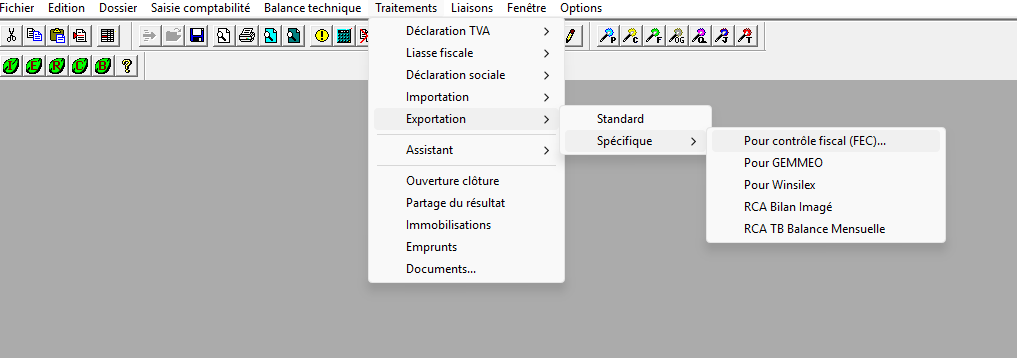
- Dans la fenêtre de comptabilité, ouvrez le menu Traitements, puis Exportation, Spécifique et Pour contrôle fiscal (FEC)...
- Validez la fenêtre qui s'ouvre et notez l'emplacement où le fichier est enregistré.
Un fichier FEC ne contient qu'un seul exercice : recommencez pour chaque exercice que vous souhaitez reprendre.
Ne renommez pas le fichier. Ouvretaferme lit dans son nom le numéro SIREN et la date de clôture de l'exercice, par exemple 123456789FEC20251231
Exporter les tableaux d'amortissement
Les tableaux d'amortissement s'impriment en PDF depuis le module Immobilisations de ISTEA.
- Dans la fenêtre de comptabilité, ouvrez le module Immobilisations avec le premier bouton vert de la barre d'outils.

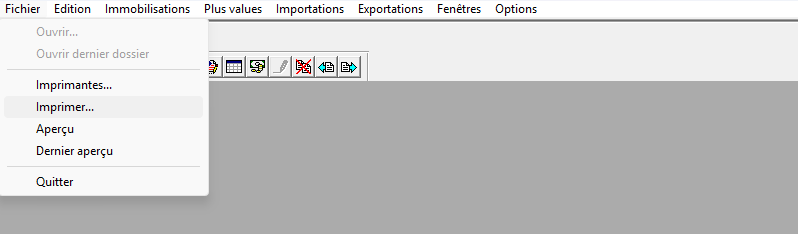
- Ouvrez le menu Fichier, puis Imprimer...
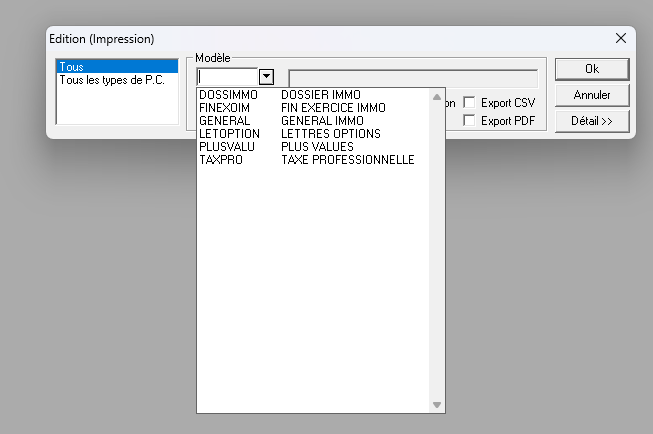
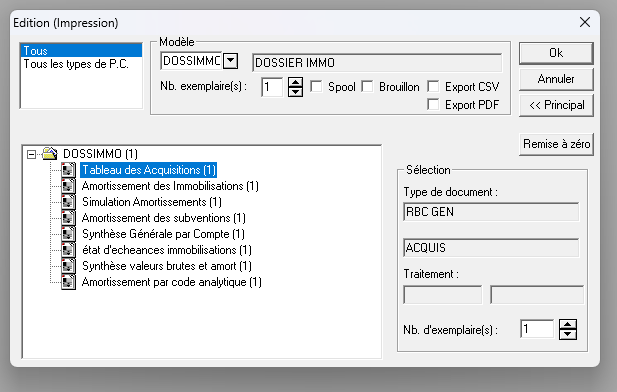
- Dans la liste Modèle, choisissez FINEXOIM (fin exercice immo).
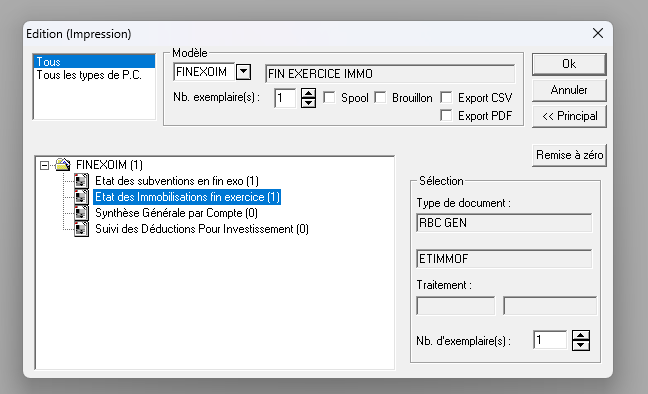
- Cliquez sur Détail >> pour afficher les documents du modèle. Le nombre entre parenthèses est le nombre d'exemplaires imprimés : État des subventions en fin exo et État des immobilisations fin exercice doivent être à 1. Pour changer ce nombre, sélectionnez le document et modifiez Nb. d'exemplaire(s) en bas à droite.
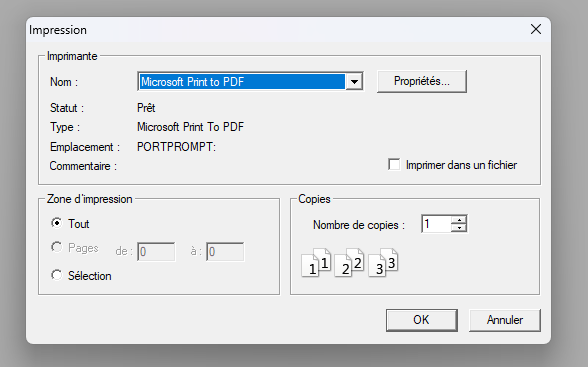
- Cliquez sur Ok. Dans la fenêtre Impression, choisissez l'imprimante Microsoft Print to PDF, cliquez sur OK puis choisissez où enregistrer le fichier PDF.
Recommencez ensuite avec le modèle DOSSIMMO (dossier immo), qui contient le tableau des acquisitions et l'amortissement des immobilisations.
Vous obtenez deux fichiers PDF. Ils vous serviront à importer vos immobilisations, ou à les transmettre à l'équipe de Ouvretaferme avec vos fichiers FEC si vous demandez de l'aide pour la reprise de votre comptabilité.
Et ensuite ?
Vous pouvez Importer vos factures avec rapprochement bancaire, créer vos écritures comptables à partir de vos opérations bancaires, ou encore créer directement vos écritures comptables !